Usar a Agenda
AgendaNo menu: Agenda
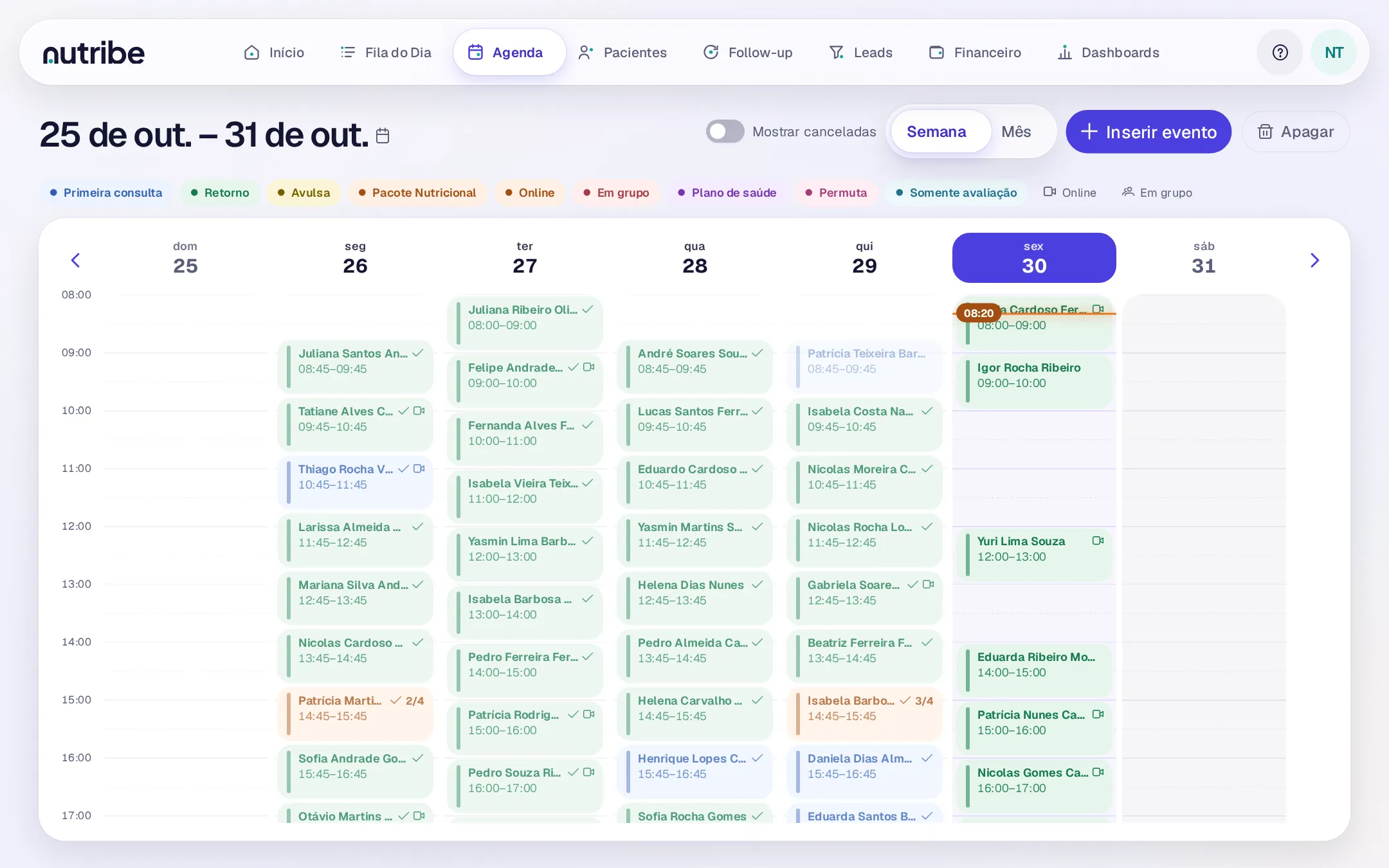
A Agenda mostra como está minha semana: o que está marcado, o que está livre e quando você não atende. Tudo é feito em cima da grade, sem sair da tela.
A Agenda não marca presença. Isso é feito na Fila do Dia.
Visões e navegação
- Semana (o padrão) e Mês, no seletor do topo. O dia, em linha do tempo, fica na Fila do Dia.
- As setas nas duas pontas da grade, na altura dos dias da semana, avançam e voltam o período; Hoje volta para hoje. Clicar no nome do período abre um calendário para pular para qualquer data.
- Clicar no dia (a pílula com o dia da semana e o número) escolhe esse dia, que ganha um contorno; clicar de novo solta.
- Atalhos: ← e → trocam o período, T volta para hoje, S e M trocam a visão e N abre um agendamento novo.
- No celular a semana mostra três dias e o botão de inserir fica flutuando no canto.
O que a grade mostra
- Cor do cartão: o tipo de serviço da consulta, num tom suave com o texto na mesma cor. A legenda acima da grade mostra cada tipo com a cor dele.
- Horário: um clique num espaço vazio cai no quarto de hora mais próximo, então dá para marcar às 9h15 e às 9h45.
- Situação: falta aparece mais apagada, e a presença marcada leva um ✓ no canto. Uma consulta de dia anterior ainda sem marcação ganha contorno tracejado.
- Ícones: câmera para consulta online, pessoas com número para grupo, balão quando há anotação e “2/5” para a sessão de um pacote.
- Faixa cinza hachurada: horário indisponível (almoço, exame, folga), com o motivo escrito.
- Fora do expediente a grade fica hachurada e não aceita clique. O horário que já passou fica esmaecido.
- Uma linha colorida marca a hora atual no dia de hoje.
Consultas canceladas ficam escondidas, porque o horário voltou a estar livre. Mostrar canceladas, ao lado do seletor de Semana e Mês, traz de volta as canceladas, por exemplo para reabrir uma.
Ver, editar e cancelar
Passar o mouse sobre uma consulta mostra horário, tipo, modalidade, os participantes e a anotação. Clicar abre o detalhe, com:
- Editar agendamento: muda data, hora, tipo ou participantes. Numa consulta já marcada como presença ou falta, salvar desfaz a marcação.
- Abrir perfil do paciente.
- Cancelar consulta, com confirmação. Se era sessão de um pacote, a sessão volta para o saldo.
- Reabrir, numa consulta cancelada, se o horário ainda estiver livre.
Não resolveu? No sistema, Ajuda › Falar com o suporte; sem conta, a página decontato.