O funil de Leads
LeadsNo menu: Leads
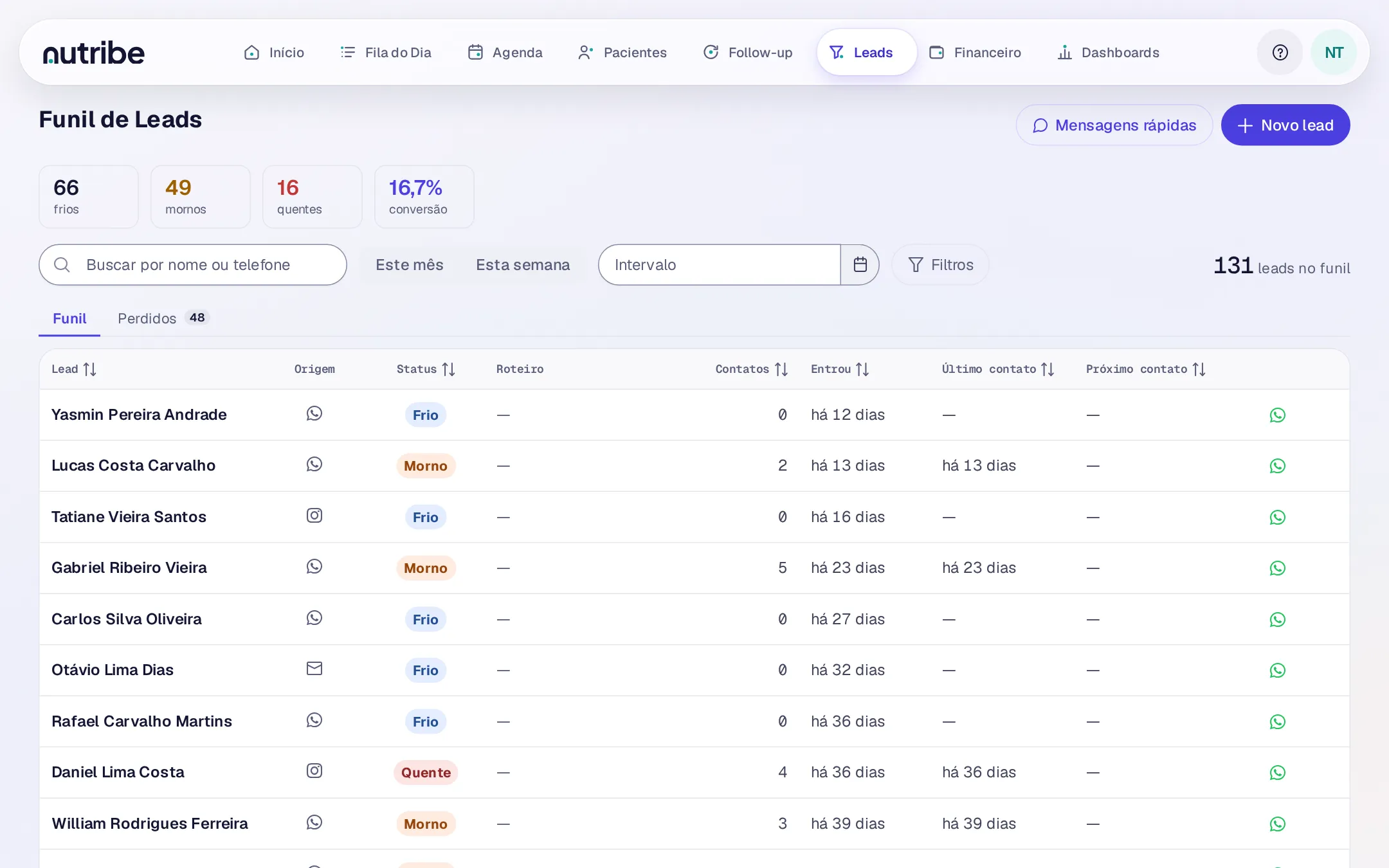
Leads são as pessoas interessadas que ainda não viraram pacientes. A tela mostra o funil inteiro numa tabela só.
Os cartões do topo
Leads frios, mornos e quentes, e a taxa de conversão. Clicar num cartão de temperatura filtra a tabela; clicar de novo tira o filtro. Os perdidos entram na conta da taxa: um funil que esconde as perdas mostra uma taxa irreal.
Cadastrar e editar
Novo lead, ou a tecla N: nome, telefone, origem, status (começa em Frio), contatos, último e próximo contato, aproximação e observações. Clique no nome de um lead para editar.
Se o telefone já pertence a um paciente ou a outro lead, o lead é salvo do mesmo jeito, e um aviso mostra de quem é o número.
No dia a dia
- WhatsApp abre a conversa, com a próxima mensagem do roteiro já escrita quando o lead segue um. Abrir a conversa não conta como contato.
- Registrar contato, no menu ⋮, é o “falei com ele hoje”: soma um contato, marca a data e permite marcar o próximo.
- Ordene por próximo contato para ter a fila do dia. O filtro Com contato atrasado mostra quem você prometeu procurar e não procurou.
- O filtro de período (este mês, esta semana ou um intervalo) recorta pela data em que o lead entrou. A tela abre sem recorte, com o funil inteiro.
Saídas do funil
- Convertido: ao salvar, abre o agendamento da primeira consulta, e o lead vira paciente. O botão passa a dizer Salvar e agendar.
- Perdido: arquiva a negociação sem tirá-la da lista. O motivo da perda (preço, sem resposta, outro profissional) alimenta o gráfico de perdas no Dashboard de leads.
- Excluir apaga o lead da lista, com alguns segundos para desfazer. Para registro, prefira Perdido.
Não resolveu? No sistema, Ajuda › Falar com o suporte; sem conta, a página decontato.